Outlook für Mac OSX: Hinzufügen Deines neuen E-Mail Accounts
1. Klicke in der Menüzeile auf "Outlook" und Öffne den Punkt "Einstellungen"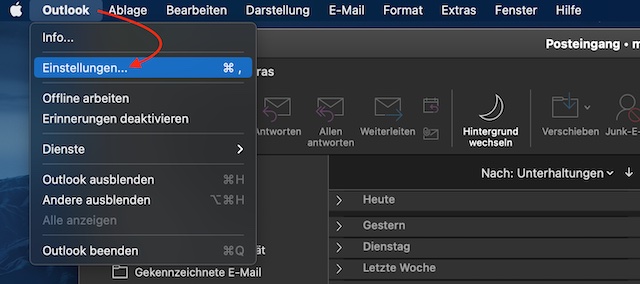
2. Es öffnet sich eine neue Ansicht. Wähle dort den Punkt "Konten"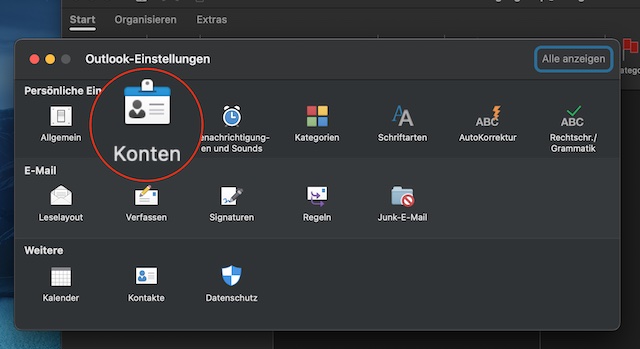
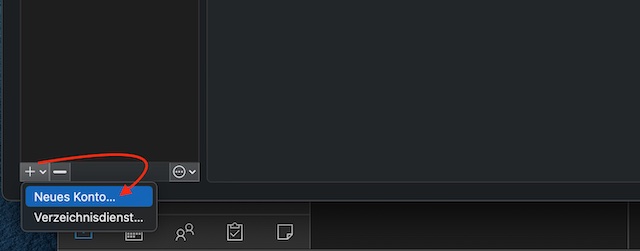
3. Du gelangst nun in die Übersicht Deiner angelegten Konten und kannst über das kleine Symbol "+" unterhalb der Übersicht am linken Rand ein neues E-Mail Konto hinzufügen
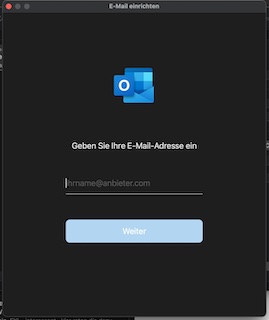
4. Im nächsten Schritt fordert Dich Outlook auf, deine neue E-Mail Adresse einzugeben.
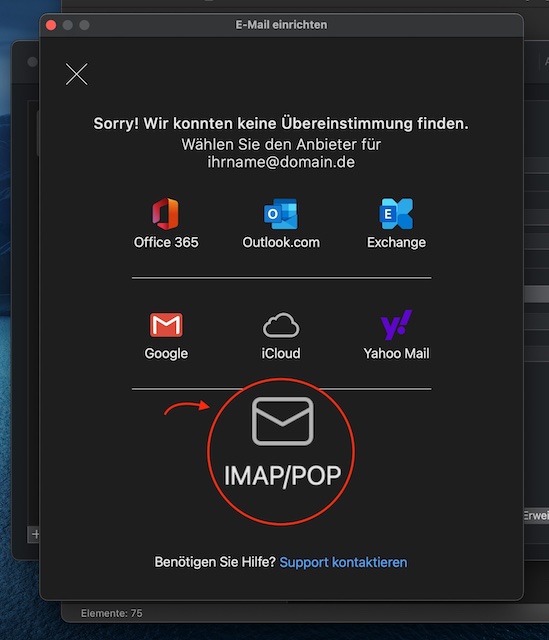
5. Outlook versucht nun die passenden Einstellungen automatisch zu finden. Falls dies fehl schlägt, erhältst Du die folgende Anzeige:
Wähle hier die Option "IMAP/POP"
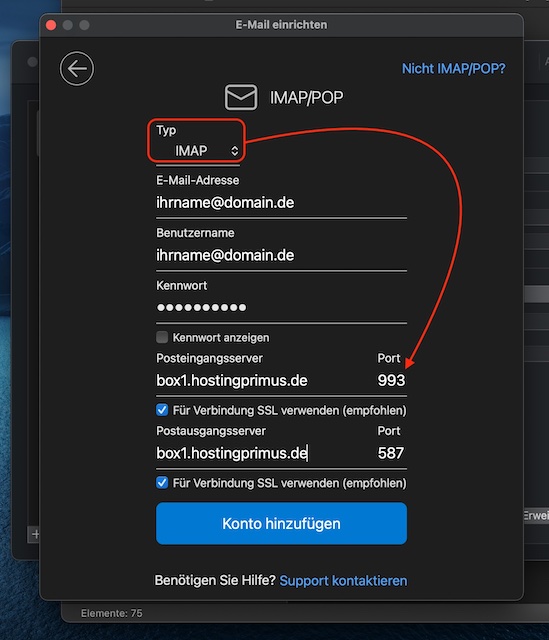
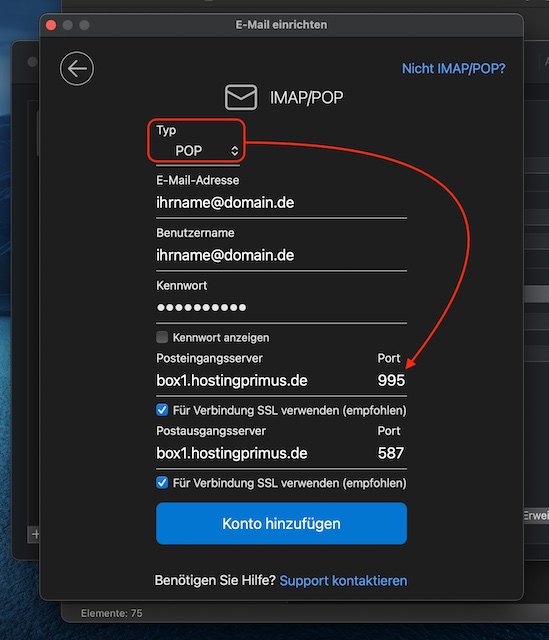
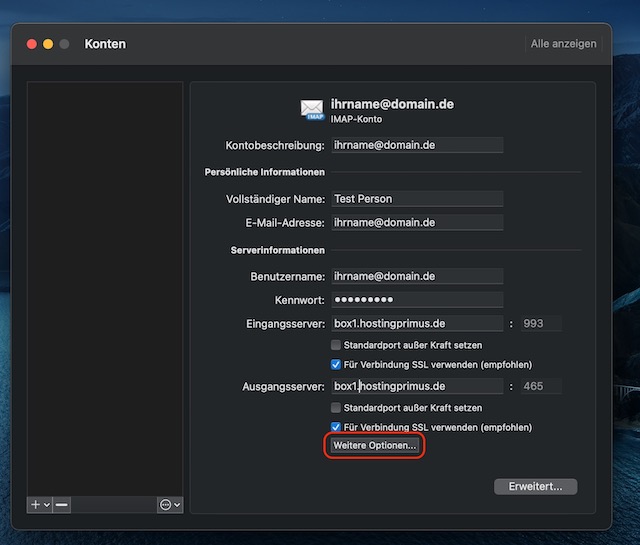
6. Gib Die Daten in die Eingabemaske ein so wie Du sie von uns erhalten hast.
Wenn Dein Posteingangs-, und Postausgansserver z.B. box1.hostingprimus.de lautet, dann sieht die Eingabemaske in deinem Fall für IMAP oder POP wie folgt aus:
7. Grundsätzlich ist Dein Konto nun nutzbar. Du kannst aber noch einige Feineinstellungen vornehmen, falls nicht alle Funktionen wie erwartet reagieren.
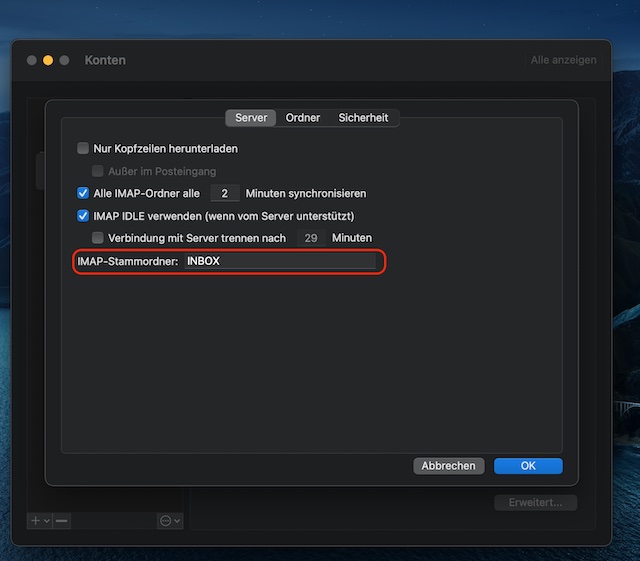
8. Falls Deine Ordner nicht korrekt synchronisiert werden: Angabe des Stammorderpfades für IMAP
Klicke in der Konten Übersicht auf Dein neu angelegtes Konto und klicke dort auf "Erweitert"
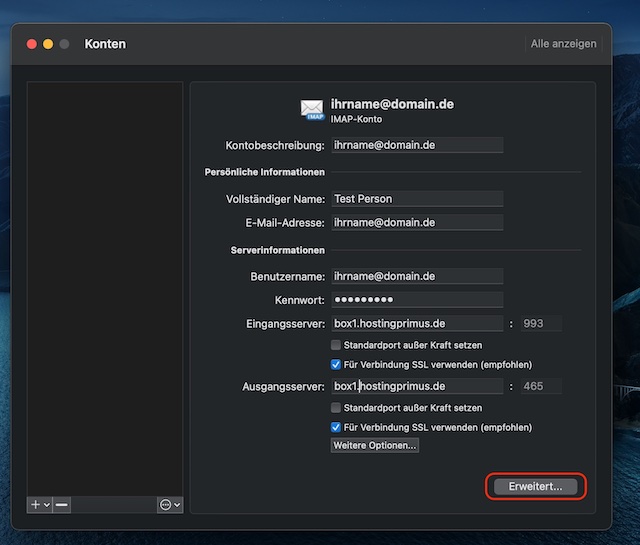
9. Ergänze den IMAP-Stammordner "INBOX"
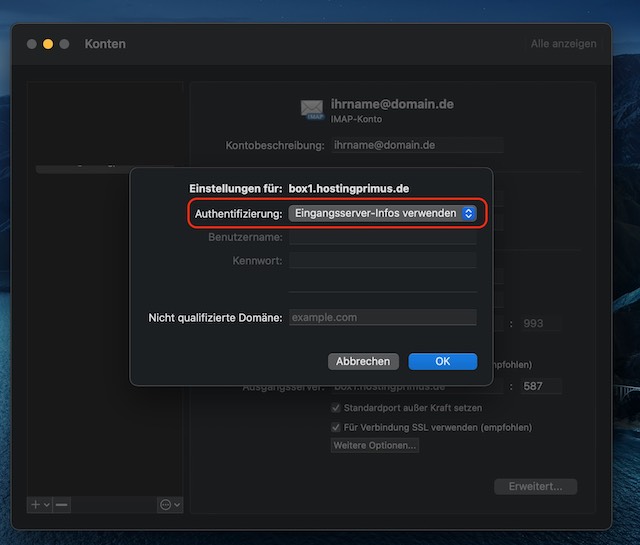
10. Falls Die Anmeldung am Postausgangsserver SMTP nicht gelingt:Angabe der Authentifizierung für den Postausgang.
Klicke in der Konten Übersicht auf Dein neu angelegtes Konto und klicke dort auf "Weitere Optionen"
11. Wähle für die Authentifizierung "Eingangsserver-Infos verwenden"
Finden Sie nicht die Informationen, die Sie suchen?
Sie haben sich die Wissensdatenbank eingehend angesehen, können aber die benötigten Informationen nicht finden,
Ticket erstellen